Como Automatizar Luzes com Alexa: Guia Completo 2026
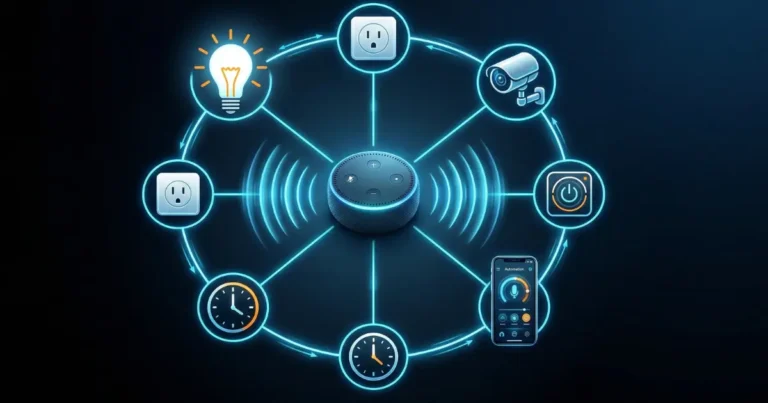
Como automatizar luzes com Alexa é o caso de uso com melhor relação entre custo de implementação e impacto perceptível em uma casa inteligente. Com lâmpadas inteligentes e a Alexa configuradas corretamente, você pode ir muito além do simples “liga e desliga pelo celular” — e chegar em automações que fazem a casa reagir ao contexto sem nenhuma interação manual. Este guia mostra como fazer isso do início ao fim, com configurações práticas que você pode replicar hoje mesmo.
👉 E para você que está começando agora nesse novo mundo da Alexa, veja também.
* Transparência: Este artigo contém links afiliados. Podemos receber comissão sem custo adicional para você.
Por que a automação de iluminação vai além do controle remoto
Controlar uma lâmpada pelo celular é confortável, mas não é automação de verdade. Automação de verdade é quando a casa decide sozinha — baseada em horário, presença, rotina ou condição — o que fazer com a iluminação, sem que você precise dar nenhum comando.
Uma lâmpada que acende quando você entra no cômodo, que ajusta a intensidade conforme o horário do dia, que simula presença enquanto você viaja e que apaga sozinha quando o último morador sai de casa: isso é automação de iluminação em operação real. E tudo isso é possível com lâmpadas inteligentes e Alexa sem nenhum hardware adicional além de um sensor de presença para as automações contextuais mais avançadas.
Passo 1: adicionar as lâmpadas ao app Alexa
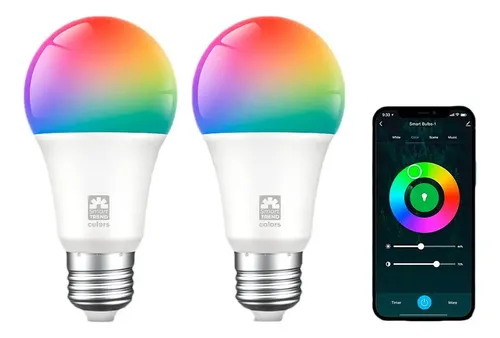
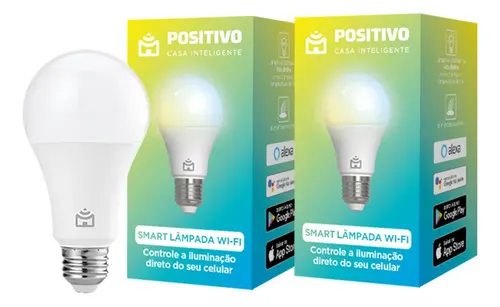
O processo de adição varia conforme o protocolo da lâmpada. Para lâmpadas Wi-Fi, você primeiro instala a lâmpada e a configura no app da marca — Intelbras Home, Positivo Casa Inteligente, TP-Link Tapo ou outro — conectando-a à rede Wi-Fi 2.4GHz. Depois, no app Alexa, vá em Dispositivos, toque no sinal de mais, selecione Lâmpada e escolha a marca. O app vai pedir que você habilite a Skill da marca e faça login na conta do fabricante. Após o login, as lâmpadas cadastradas aparecem automaticamente.
Para lâmpadas Matter, o processo é ainda mais direto: vá em Dispositivos, toque no sinal de mais, selecione Lâmpada e escolha Matter. O app detecta a lâmpada automaticamente na rede local via QR code ou código de pareamento impresso na embalagem. Sem login em conta de terceiros, sem Skill adicional.
Após adicionar cada lâmpada, dê a ela um nome descritivo e específico: “Luminária da sala”, “Abajur do quarto”, “Luz da cozinha”. Nomes genéricos como “Lâmpada 1” e “Lâmpada 2” tornam o controle por voz confuso e os comandos ambíguos.
Passo 2: criar grupos por cômodo
Com as lâmpadas nomeadas, organize-as em grupos por cômodo. No app Alexa, vá em Dispositivos, role até Grupos e toque em Adicionar Grupo. Nomeie o grupo pelo cômodo (“Sala”, “Quarto principal”, “Cozinha”, “Corredor”) e adicione todas as lâmpadas daquele ambiente.
Com os grupos criados, o controle por voz se torna muito mais fluido: “Alexa, apaga o quarto”, “Alexa, deixa a sala em 50%”, “Alexa, acende a cozinha no branco frio”. Um único comando controla todas as lâmpadas do ambiente simultaneamente, sem precisar chamar cada uma pelo nome.
Para controle de toda a casa de uma vez, crie um grupo chamado “Casa” ou “Todos os cômodos” e adicione todos os grupos existentes dentro dele. Com esse grupo, o comando “Alexa, apaga tudo” desliga toda a iluminação da casa com uma única frase.
Passo 3: criar cenas de iluminação
As cenas são configurações salvas de iluminação que você ativa com um comando de voz — intensidade, temperatura de cor e quais lâmpadas acendem, tudo definido de uma vez. No app Alexa, você cria cenas dentro dos grupos: acesse o grupo do cômodo, toque em Criar Cena e configure cada lâmpada individualmente — 40% de intensidade, branco quente 2.700K para a cena “Cinema”, 100% branco frio 6.500K para a cena “Trabalho”.
Cenas úteis para começar: a cena Leitura (100% de intensidade, branco neutro), a cena Jantar (60% de intensidade, branco quente nas luminárias da sala de jantar), a cena Filme (20% de intensidade, lâmpadas de destaque apenas, sem iluminação principal) e a cena Manhã (70% de intensidade, branco frio para despertar).



Passo 4: rotinas de iluminação por horário
As rotinas por horário são as automações de iluminação mais simples e de maior impacto imediato. No app Alexa, vá em Mais, selecione Rotinas e toque no sinal de mais. Para o gatilho, selecione Agenda e defina o horário e os dias da semana.
Rotinas de alto impacto para iluminação: às 18h30 nos dias de semana, ativar automaticamente as luzes da sala e cozinha em intensidade média — simulando o acendimento que você faria ao chegar em casa. Às 22h30, reduzir todas as luzes da casa para 30% — sinalizando que é hora de desacelerar sem nenhuma interação. À meia-noite, apagar todas as luzes de cômodos secundários (corredor, lavanderia, varanda) que eventualmente ficam esquecidas acesas.
Passo 5: rotinas de iluminação por presença
Para automações verdadeiramente contextuais, adicione um sensor de presença ao sistema. O sensor reporta à Alexa quando detecta movimento — e você usa esse gatilho para criar rotinas que acendem a luz quando alguém entra no cômodo e apagam depois de determinado tempo sem movimento.
No app Alexa, crie uma rotina com o gatilho “Quando o dispositivo detectar” e selecione o sensor de presença. Adicione a ação de acender a lâmpada do cômodo. Para o apagamento automático, crie uma segunda rotina com o gatilho “Quando o dispositivo não detectar” por X minutos e adicione a ação de apagar a lâmpada.
Casos de uso de alto valor: corredor que acende automaticamente quando alguém passa à noite — sem precisar procurar o interruptor no escuro. Garagem que acende quando o portão é aberto via sensor de presença. Banheiro que apaga sozinho cinco minutos depois que você sai — eliminando o esquecimento mais comum de iluminação residencial.
Passo 6: simulação de presença para segurança
A simulação de presença é uma das automações de iluminação com maior impacto em segurança residencial — e é totalmente gratuita com a Alexa e lâmpadas inteligentes. A ideia é simples: enquanto você está viajando, as luzes da casa acendem e apagam em horários variáveis, criando a aparência de que o imóvel está ocupado.
O recurso Guard da Alexa tem uma função de Simulação de Presença nativa que você ativa diretamente no app — sem precisar configurar rotinas manualmente. No app Alexa, vá em Mais, selecione Guard e ative o modo Ausente. A Alexa vai automaticamente acender e apagar as lâmpadas compatíveis em horários aleatórios dentro de uma janela de uso típica.



👉 Veja também
Alexa Echo Dot: Guia Completo com Todos os Modelos, Gerações e Qual Vale Mais a Pena em 2026
FAQ – Como Automatizar Luzes com Alexa
Produtos podem sofrer alterações de preço a critério das plataformas sem aviso prévio
Divulgação de Afiliado: Alguns links neste artigo são de afiliado do Mercado Livre/Amazon. Se você comprar atrvés deles, eu posso ganhar uma comissão, sem custo extra para você. Isso ajuda a manter esse blog e conteúdos atualizados e imparcial.
Veja mais artigos em Universo9.com