Como Configurar a Alexa Passo a Passo (Guia Completo 2026)
Você acabou de receber seu Echo Dot, Echo Show ou outro dispositivo da linha Amazon Echo — e agora? Como configurar a Alexa? É simples e rápida, mas alguns detalhes técnicos fazem diferença entre uma configuração básica e uma configuração bem feita, que vai funcionar sem problemas por anos. Este guia cobre todo o processo: da primeira ligação até os primeiros dispositivos adicionados, as primeiras rotinas criadas e os ajustes que a maioria dos usuários ignora na pressa de começar.
O que você precisa antes de começar
Antes de ligar o dispositivo Echo pela primeira vez, verifique se você tem os três elementos necessários para uma configuração sem atrito.
Primeiro, uma conta Amazon — se você já comprou na Amazon Brasil, é a mesma conta. Se não tem, crie gratuitamente em amazon.com.br antes de começar o processo.
Segundo, o aplicativo Amazon Alexa instalado no seu celular, disponível gratuitamente para Android e iOS.
Terceiro, sua rede Wi-Fi doméstica na frequência 2.4GHz com a senha em mãos — todos os dispositivos Echo conectam no 2.4GHz, não no 5GHz.
Um detalhe técnico importante: se o seu roteador usa o mesmo nome (SSID) para as redes 2.4GHz e 5GHz, o Echo vai tentar se conectar automaticamente e pode ter problemas. Se isso acontecer durante a configuração, temporariamente separe os nomes das redes no painel do roteador ou aproxime o Echo do roteador para forçar a conexão no 2.4GHz.
Passo 1: ligar o dispositivo e abrir o app
Conecte o dispositivo Echo à tomada usando o cabo e adaptador incluídos. O anel de luz laranja acende — isso indica que o Echo está em modo de configuração e pronto para ser descoberto pelo app. Abra o app Amazon Alexa no celular, faça login com sua conta Amazon e toque no ícone de dispositivos no menu inferior. Selecione o sinal de mais no canto superior direito e depois toque em Adicionar Dispositivo. O app vai listar as categorias de dispositivos — selecione Amazon Echo.
O app detecta automaticamente o dispositivo Echo em modo de configuração via Bluetooth. Selecione o dispositivo detectado e siga as instruções na tela. O processo leva em média três a cinco minutos.
Passo 2: conectar ao Wi-Fi
Com o dispositivo detectado, o app solicita que você selecione a rede Wi-Fi e insira a senha. Selecione a rede 2.4GHz da sua casa — se o nome das redes for igual, tente a conexão normalmente e veja se funciona. O Echo vai emitir um sinal sonoro confirmando a conexão bem-sucedida, e o anel de luz ficará azul brevemente antes de apagar.
Se a conexão falhar, os problemas mais comuns são: senha incorreta, rede 5GHz sendo selecionada em vez do 2.4GHz, ou sinal Wi-Fi fraco no local onde o Echo está posicionado. Para esse último caso, faça a configuração inicial com o Echo próximo ao roteador e depois o posicione no local definitivo.


Passo 3: definir o idioma e o nome do dispositivo
Após a conexão, o app oferece a opção de definir o idioma. Selecione Português (Brasil) se ainda não estiver configurado. Em seguida, defina o nome do dispositivo — um nome descritivo por cômodo facilita muito o controle por voz: “Echo da cozinha”, “Echo do quarto”, “Echo da sala”. Esses nomes serão usados nas rotinas e nos grupos de dispositivos.
Passo 4: configurar perfil de voz
Este é o passo mais subestimado da configuração inicial, mas tem impacto direto na qualidade do reconhecimento de comandos. No app Alexa, vá em Mais no menu inferior, selecione Configurações, depois Configurações da Conta e por fim Seu Perfil de Voz. O app vai guiá-lo pelo processo de leitura de dez frases curtas que calibram o reconhecimento de voz especificamente para o seu padrão de fala.
Se mais de uma pessoa usa a Alexa na casa, configure um perfil para cada usuário. A Alexa vai reconhecer automaticamente quem está falando e personalizar respostas, calendários e listas de compras por usuário.
Passo 5: adicionar os primeiros dispositivos
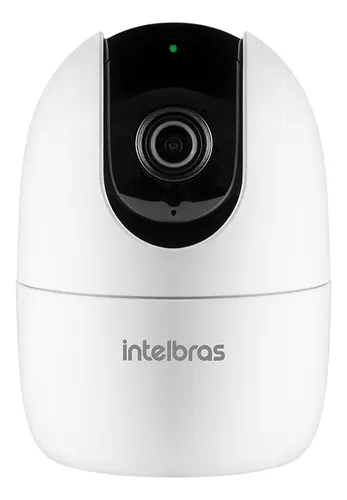
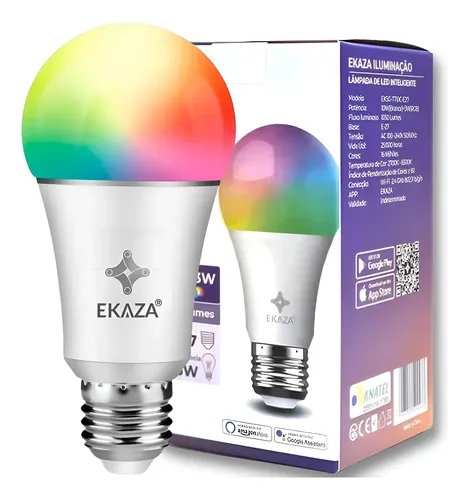
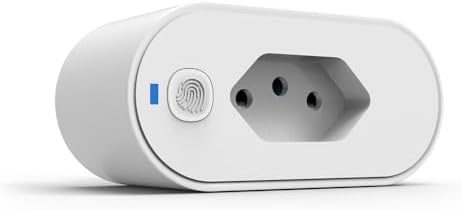
Com o Echo configurado, é hora de adicionar os dispositivos smart que você vai controlar. No app Alexa, vá em Dispositivos, toque no sinal de mais e selecione Adicionar Dispositivo. O app lista as categorias — selecione a categoria do dispositivo que você quer adicionar (Lâmpada, Tomada, Câmera, etc.) e depois a marca.
Para marcas compatíveis via Skill (Intelbras, Positivo, TP-Link, Philips Hue), o app vai pedir que você habilite a Skill da marca e faça login na conta do fabricante. Após o login, os dispositivos cadastrados naquela conta aparecem automaticamente no app Alexa. Para dispositivos Matter, o processo é ainda mais simples: o app detecta o dispositivo automaticamente na rede local sem necessidade de login em conta de terceiros.
Com o Echo configurado, é hora de adicionar os dispositivos smart que você vai controlar. Esse é o momento em que a Alexa começa a sair do básico e evoluir para uma automação completa. Se quiser entender melhor como funciona essa integração no dia a dia, veja como transformar sua casa em inteligente com Alexa.
Passo 6: criar grupos por cômodo
Com os dispositivos adicionados, organize-os em grupos por cômodo — isso permite controlar todos os dispositivos de um ambiente com um único comando. No app Alexa, vá em Dispositivos, role até Grupos e toque em Adicionar Grupo. Nomeie o grupo pelo cômodo (“Sala”, “Quarto”, “Cozinha”) e selecione os dispositivos que pertencem a ele.
Com os grupos criados, comandos como “Alexa, apaga as luzes da sala” ou “Alexa, liga tudo da cozinha” funciona instantaneamente — sem precisar chamar cada dispositivo pelo nome.
Passo 7: criar a primeira rotina
A primeira rotina que recomendo para todo usuário novo é a rotina de boa noite — simples, de alto impacto e que demonstra o poder real da automação. No app Alexa, vá em Mais, selecione Rotinas e toque no sinal de mais. Defina o gatilho como “Quando eu disser” e escreva “boa noite”. Adicione as ações: apagar todas as luzes dos grupos criados, ativar o modo não perturbe no Echo, e tocar uma música relaxante se preferir. Salve a rotina e teste com o comando “Alexa, boa noite”.
A primeira rotina que recomendo para todo usuário novo é a rotina de boa noite — simples, de alto impacto e que demonstra o poder real da automação. Se quiser se aprofundar e aprender a criar rotinas mais avançadas, confira nosso guia completo de automação residencial com Alexa.
Ajustes finais que fazem diferença
Dois ajustes técnicos que a maioria dos usuários ignora mas que melhoram significativamente a experiência. Primeiro, verifique o fuso horário da sua conta Amazon — rotinas baseadas em horário disparam com base no fuso configurado, e um fuso errado faz todas as rotinas agendadas dispararem na hora errada. Acesse amazon.com.br, vá em Conta e Listas, Gerenciar Conteúdo e Dispositivos, e confirme o fuso horário. Segundo, ative as notificações do app Alexa no celular — elas permitem receber alertas de câmeras, sensores e outros dispositivos mesmo quando você está fora de casa.



Depois desses ajustes, sua Alexa já estará pronta para um uso completo no dia a dia. A partir daqui, você pode evoluir para cenários mais avançados, como criar rotinas automáticas com Alexa e integrar múltiplos dispositivos na casa.
FAQ – Como Configurar a Alexa
Produtos podem sofrer alterações de preço a critério das plataformas sem aviso prévio
Divulgação de Afiliado: Alguns links neste artigo são de afiliado do Mercado Livre/Amazon. Se você comprar atrvés deles, eu posso ganhar uma comissão, sem custo extra para você. Isso ajuda a manter esse blog e conteúdos atualizados e imparcial.
Veja mais artigos em Universo9.com