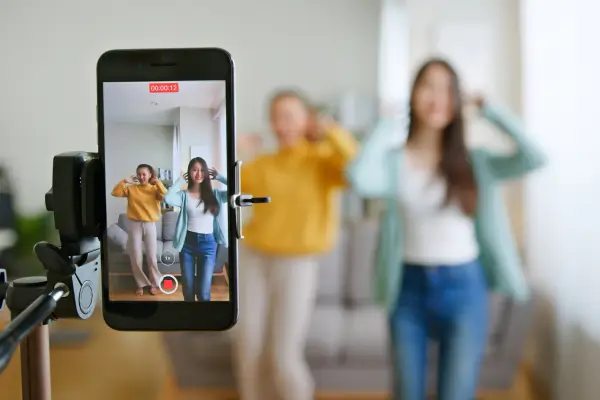
Como Criar Vídeos Divertidos com o CapCut em Poucos Minutos
Como Criar Vídeos Divertidos com o CapCut
As redes sociais explodiram com a febre dos vídeos! Seja para compartilhar momentos do dia a dia, mostrar seu talento, ou simplesmente se divertir, o conteúdo em vídeo reina absoluto. E se você pensa que precisa de equipamentos caros ou anos de experiência para criar vídeos criativos, está muito enganado!
O CapCut chegou para democratizar a edição de vídeos no celular. Desenvolvido pela ByteDance, a mesma empresa por trás do TikTok, ele se tornou um dos queridinhos dos criadores de conteúdo (e de quem só quer se divertir com os amigos) por ser totalmente gratuito, extremamente fácil de usar e recheado de recursos incríveis.
Neste artigo, vamos te mostrar como qualquer pessoa, mesmo um iniciante, pode criar vídeos divertidos com o CapCut em poucos minutos. Prepare seu celular e sua criatividade, porque a gente vai te guiar passo a passo nessa jornada!
1. O que é o CapCut e por que ele faz tanto sucesso?
Lançado em 2020, o CapCut rapidamente conquistou milhões de usuários ao redor do mundo. Mas o que torna esse aplicativo tão especial?
- Interface Intuitiva: Mesmo que você nunca tenha editado um vídeo antes, a interface do CapCut é amigável e fácil de entender. As ferramentas são bem organizadas e os comandos são simples de executar.
- Biblioteca de Efeitos e Transições: O CapCut oferece uma vasta coleção de efeitos visuais, filtros, stickers animados e transições estilosas para deixar seus vídeos muito mais dinâmicos e divertidos.
- Música Livre de Direitos Autorais: Diga adeus à preocupação com direitos autorais! O CapCut possui uma biblioteca de músicas e sons que você pode usar gratuitamente em seus vídeos.
- Comparação com Outros Apps: Enquanto outros aplicativos populares como InShot e KineMaster também são ótimos, o CapCut se destaca pela sua integração com o TikTok, a facilidade de uso e a quantidade de recursos gratuitos. O InShot é ótimo para edições rápidas e o KineMaster oferece ferramentas mais avançadas, mas o CapCut encontra um equilíbrio perfeito para quem quer criar vídeos divertidos sem complicação.
- Ideal para Todas as Plataformas: Se você quer criar conteúdo para TikTok, Reels do Instagram, Shorts do YouTube ou apenas vídeos para compartilhar com amigos, o CapCut tem as ferramentas certas para cada formato.
2. Como baixar e começar a usar o CapCut
Preparado para começar a criar? Veja como é fácil ter o CapCut no seu celular:
2.1. Onde baixar
O CapCut está disponível gratuitamente nas lojas de aplicativos para Android e iOS:
- Google Play Store (Android): Link oficial do CapCut na Google Play Store
- Apple App Store (iOS): Link oficial do CapCut na Apple App Store
Basta acessar a loja do seu celular, buscar por “CapCut” e tocar em “Instalar”.
2.2. Primeiros passos
Depois de instalado, abra o aplicativo e siga estes passos iniciais:
- Permissões: O CapCut pedirá permissão para acessar sua galeria de fotos e vídeos. Conceda as permissões para que o app possa usar seus arquivos.
- Criar Projeto: Na tela inicial, toque no botão “Novo projeto” (+).
- Importar Mídia: Sua galeria será aberta. Selecione as fotos e vídeos que você quer usar no seu vídeo divertido e toque em “Adicionar” no canto inferior direito.
Pronto! Seus clipes agora estarão na linha do tempo do CapCut, prontos para serem editados.
3. Passo a passo para criar seu primeiro vídeo divertido
Agora a diversão começa de verdade! Siga este guia simples para dar vida ao seu vídeo:
3.1. Escolha e adição de clipes
- Cortar Trechos: Toque em um clipe na linha do tempo. Arraste as barras brancas nas extremidades para cortar o início e o fim do clipe, deixando apenas a parte que você quer.
- Ordenar Clipes: Para mudar a ordem dos clipes, toque e segure um clipe e arraste-o para a posição desejada na linha do tempo.
3.2. Inserindo textos e legendas
O texto é uma ótima forma de adicionar humor, informações ou legendas aos seus vídeos.
- Adicionar Texto: Toque em “Texto” na barra inferior e depois em “Adicionar texto”. Digite o que você quer escrever.
- Tipografia Criativa: O CapCut oferece diversas opções de fontes, estilos, cores e efeitos para o seu texto. Explore as opções na barra inferior.
- Legendas Automáticas: Se você tem pessoas falando no vídeo, o CapCut pode gerar legendas automaticamente! Toque em “Texto” e depois em “Legendas automáticas”. Selecione o idioma e toque em “Iniciar”.
- Ajustar a Duração: Arraste as extremidades da camada de texto na linha do tempo para controlar por quanto tempo ele aparece na tela.
3.3. Efeitos e transições
Os efeitos visuais e as transições entre cenas são o que realmente dão um toque divertido e profissional ao seu vídeo.
- Adicionar Efeitos: Toque em “Efeitos” na barra inferior. Explore as categorias (Tendências, Básico, Humor, etc.) e toque em um efeito para visualizá-lo. Toque no botão de “+” para adicioná-lo à linha do tempo. Ajuste a duração do efeito arrastando suas extremidades.
- Aplicar Transições: Entre dois clipes na linha do tempo, você verá um pequeno ícone branco (um quadrado com um traço vertical). Toque nesse ícone para abrir a biblioteca de transições. Escolha uma transição e toque no botão de “check” para aplicá-la. Você pode ajustar a duração da transição na barra inferior.
3.4. Música e sons
Uma trilha sonora divertida pode transformar completamente a atmosfera do seu vídeo.
- Biblioteca do CapCut: Toque em “Áudio” na barra inferior e depois em “Sons”. Explore as diversas categorias de músicas e efeitos sonoros gratuitos. Toque no botão de “+” para adicionar a música à linha do tempo.
- Importar Música: Se você quer usar uma música que já tem no seu celular, toque em “Áudio”, depois em “Sons” e, em seguida, na aba “Do dispositivo”.
- Ajustar Volume: Toque na camada de áudio na linha do tempo e use a opção “Volume” na barra inferior para ajustar o volume da música.
- Sincronizar com o Vídeo: Arraste a camada de áudio na linha do tempo para sincronizá-la com os momentos certos do seu vídeo. Você também pode cortar a música arrastando as extremidades da camada.
3.5. Filtros e ajustes finais
Os filtros podem dar um estilo visual único ao seu vídeo, e os ajustes finais ajudam a melhorar a qualidade da imagem.
- Aplicar Filtros: Toque em “Filtros” na barra inferior. Explore as categorias e toque em um filtro para aplicá-lo. Você pode ajustar a intensidade do filtro com a barra deslizante.
- Ajustar: Toque em “Ajustar” na barra inferior para controlar o brilho, contraste, saturação, nitidez e outros parâmetros da imagem.
4. Recursos que tornam seus vídeos mais divertidos
O CapCut vai além do básico e oferece recursos que podem deixar seus vídeos ainda mais criativos e engraçados:
- Efeitos de Velocidade: Use a função “Velocidade” para criar efeitos de câmera lenta (slow motion) para momentos dramáticos ou câmera rápida (time-lapse) para cenas dinâmicas.
- Stickers e Animações: A biblioteca de “Stickers” está repleta de adesivos animados e emojis que você pode adicionar aos seus vídeos para um toque de humor ou para destacar algo.
- Tela Verde (Chroma Key): Quer colocar um fundo diferente no seu vídeo? Se você gravou com um fundo verde (ou azul), a função “Tela verde” (encontrada ao selecionar uma camada de vídeo e procurar por “Recorte”) permite remover a cor de fundo e substituí-la por outra imagem ou vídeo.
- Modelos Prontos: Se você está com pouca inspiração ou quer criar um vídeo rápido para o TikTok ou Reels, o CapCut oferece diversos “Modelos” prontos com músicas, efeitos e transições sincronizadas. Basta substituir os clipes pelos seus!
5. Como exportar e compartilhar seus vídeos
Depois de finalizar a edição, é hora de mostrar sua obra-prima para o mundo!
- Configuração de Qualidade: No canto superior direito da tela de edição, você verá um ícone de seta apontando para cima (Exportar). Toque nele. Você poderá escolher a resolução (recomendamos 1080p para boa qualidade) e a taxa de quadros.
- Exportar: Toque no botão “Exportar”. O CapCut irá processar o vídeo e salvá-lo na galeria do seu celular.
- Compartilhar: Após a exportação, você terá a opção de compartilhar seu vídeo diretamente para diversas redes sociais como TikTok, Instagram, Facebook e WhatsApp.
6. Dicas extras para criar vídeos que engajam
Para que seus vídeos divertidos capturem a atenção e gerem engajamento:
- Use Títulos Chamativos e Legendas Dinâmicas: Seja criativo no texto para atrair o público.
- Aproveite Trilhas Sonoras Populares: Músicas que estão em alta podem aumentar o alcance do seu vídeo.
- Mantenha o Vídeo Curto e Objetivo: Principalmente para redes sociais, vídeos mais curtos tendem a ter mais visualizações completas.
- Combine Cortes Rápidos com Efeitos Divertidos: Essa combinação mantém o ritmo do vídeo interessante.
Tabela Comparativa: CapCut x Concorrentes
| Recurso | CapCut | InShot | KineMaster |
| Gratuito | Sim | Sim | Sim (com marca d’água) |
| Biblioteca de música | Sim | Sim | Sim |
| Chroma Key | Sim | Não | Sim |
| Templates prontos | Sim | Parcial | Parcial |
| Facilidade de uso | Alta | Alta | Média |
Crie e Compartilhe Sem Complicação
Com o CapCut, criar vídeos divertidos e criativos está ao alcance de todos. Não importa se você é um iniciante ou já tem alguma experiência com edição, este aplicativo oferece as ferramentas necessárias para dar vida às suas ideias em poucos minutos.
Agora é a sua vez! Baixe o CapCut, explore os recursos, experimente as dicas que compartilhamos e comece a criar vídeos incríveis para compartilhar com seus amigos e nas redes sociais. A diversão está garantida!
E aí, qual será seu primeiro vídeo divertido com o CapCut? Estamos ansiosos para ver suas criações!