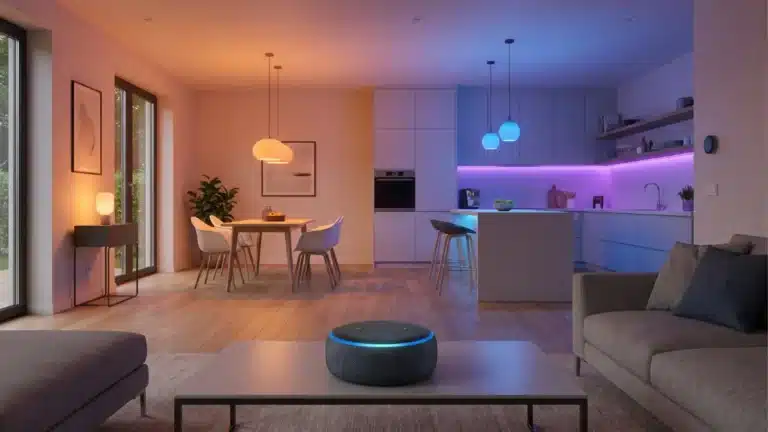
Problemas Comuns com Alexa e Como Resolver (Guia 2026)
Mesmo com uma configuração bem feita, problemas acontecem em qualquer sistema tecnológico — e a Alexa não é exceção. O bom da smart home com Alexa é que a maioria dos problemas que aparecem no uso cotidiano tem causa identificável e solução direta. Este guia cobre os problemas comuns com Alexa reportados por usuários em 2026, organizados por categoria, com diagnóstico e solução passo a passo para cada um.
* Transparência: Este artigo contém links afiliados. Podemos receber comissão sem custo adicional para você.
👉 Veja o guia completo: Como Automatizar Sua Casa com Alexa: Guia Prático
Problema 1: Alexa não responde ao comando de voz
É o problema mais comum — e o que tem mais causas possíveis. Antes de qualquer diagnóstico avançado, verifique o básico: o Echo está plugado e com o anel de luz aceso? O botão de mudo físico no topo do dispositivo está desativado — o anel fica vermelho quando o microfone está no modo silencioso?
Se o hardware está em ordem, o problema é de captação de voz. As causas mais frequentes são: distância excessiva — o Echo tem alcance eficaz de até 8 metros em ambiente silencioso, mas ruído ambiental reduz esse alcance significativamente. Obstáculos físicos como paredes, móveis altos ou cortinas entre você e o Echo atenuam o sinal de voz. Ruído ambiental alto de televisão, ventilador ou ar-condicionado mascara a palavra de ativação para os microfones do dispositivo.
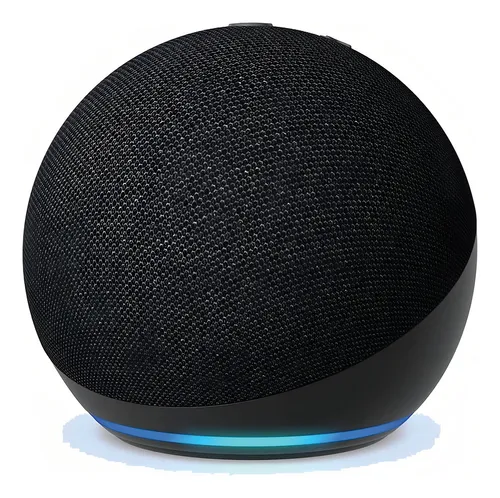
A solução definitiva: reposicione o Echo em local aberto, elevado e central no cômodo — longe de cantos, paredes e fontes de ruído. Refaça o treinamento de perfil de voz no app Alexa em Configurações da Conta, Seu Perfil de Voz. Se o problema persistir em um cômodo específico, adicione um segundo Echo para cobertura — um Echo Pop custa menos de R$ 200 e resolve definitivamente.
Problema 2: dispositivo aparece offline no app Alexa
Dispositivo offline significa que o Echo perdeu a comunicação com aquele dispositivo específico — geralmente por problema de rede Wi-Fi, reinicialização do dispositivo ou queda temporária do serviço do fabricante.
O primeiro passo é reiniciar o dispositivo: desconecte da tomada, aguarde 30 segundos e reconecte. Em 60% dos casos, isso resolve. Se o dispositivo continuar offline após a reinicialização, verifique se o Wi-Fi da sua casa está funcionando normalmente e se o roteador não reiniciou com configurações alteradas. Dispositivos que ficam offline com frequência geralmente estão no limite de alcance do sinal Wi-Fi — um repetidor de sinal ou upgrade para mesh Wi-Fi é a solução definitiva.
Se o dispositivo continuar offline após essas etapas, o caminho é deletar e readicionar no app Alexa: vá em Dispositivos, selecione o dispositivo, role até o final e toque em Desvincular Dispositivo. Depois refaça o processo de adição do zero. Esse processo resolve problemas de sincronização que simples reinicializações não corrigem.
“Muitos problemas de desconexão são resolvidos com uma reconfiguração limpa. Se o erro persistir, o melhor caminho é seguir novamente o nosso tutorial sobre como configurar Alexa passo a passo.”



Problema 3: rotina que não dispara no horário correto
Rotinas que não disparam no horário esperado têm quase sempre a mesma causa: fuso horário incorreto na conta Amazon. O fuso horário da conta é o que a Alexa usa para calcular quando executar rotinas agendadas — se estiver errado por uma ou duas horas, todas as rotinas vão disparar fora do horário esperado.
Para verificar e corrigir: acesse amazon.com.br pelo navegador, vá em Conta e Listas, selecione Gerenciar Conteúdo e Dispositivos, clique em Preferências e verifique o fuso horário configurado. Para o Brasil, o fuso correto é GMT-3 para Brasília e a maior parte do país, GMT-4 para Manaus e GMT-5 para o Acre.
Se o fuso estiver correto e a rotina ainda não disparar, verifique se ela está ativada — o toggle de ativo/inativo no app. Verifique também se os dias da semana estão configurados corretamente e se não há conflito com outra rotina que usa os mesmos dispositivos no mesmo horário.
Problema 4: Alexa não entende o nome do dispositivo
Quando a Alexa responde “não encontrei nenhum dispositivo com esse nome” para um dispositivo que você tem certeza que está cadastrado, o problema é quase sempre de nomenclatura. Nomes com caracteres especiais, abreviações incomuns ou nomes muito similares a outros dispositivos causam confusão no processamento de linguagem natural.
A solução é renomear o dispositivo com um nome claro, único e fonético — que soe exatamente como você vai falar. Em vez de “LMP-SALA-01”, use “Luminária da sala”. Em vez de “TV-Q4”, use “Televisão do quarto”. Após renomear, diga “Alexa, descobre dispositivos” para forçar a sincronização com o novo nome antes de testar o comando.
Se o problema for com grupos de cômodos, verifique se o nome do grupo não conflita com o nome de um dispositivo individual — a Alexa pode priorizar o dispositivo em vez do grupo dependendo da forma como o comando é pronunciado.
Problema 5: Echo não conecta ao Wi-Fi
Falha de conexão Wi-Fi durante a configuração inicial ou após uma mudança de roteador é um problema com diagnóstico claro. As causas mais comuns são: senha Wi-Fi incorreta, rede 5GHz sendo selecionada em vez do 2.4GHz, ou sinal Wi-Fi fraco no local do Echo.
Para resolver: certifique-se de que está selecionando a rede 2.4GHz e digitando a senha corretamente — senhas com caracteres especiais como @ e # precisam de atenção especial. Se a rede 2.4GHz e 5GHz têm o mesmo nome, temporariamente desative o 5GHz no painel do roteador durante a configuração. Após a conexão bem-sucedida, você pode reativar o 5GHz — o Echo vai continuar usando o 2.4GHz.
Para Echos que perderam a conexão após uma troca de roteador ou mudança de senha Wi-Fi: no app Alexa, vá em Dispositivos, selecione o Echo, toque em Configurações do Dispositivo e depois em Alterar, em Rede Wi-Fi. Siga o processo de reconexão sem precisar resetar o dispositivo completamente.
Problema 6: Skills que param de funcionar
Skills que funcionavam e de repente param de responder geralmente indicam que o token de autenticação da conta do fabricante expirou. A solução é desativar e reativar a Skill: no app Alexa, vá em Mais, selecione Skills e Jogos, toque em Suas Skills, localize a Skill com problema e toque em Desativar. Depois reative a Skill e faça login novamente na conta do fabricante quando solicitado.
Se a Skill continuar com problemas após a reativação, verifique se o fabricante não atualizou o app ou a plataforma e se há instruções de reconfiguração no suporte da marca. Alguns fabricantes migram dispositivos de uma plataforma para outra e exigem reconexão completa via novo app ou nova conta.
Problema 7: Echo reiniciando sozinho
Um Echo que reinicia sozinho com frequência — identificável pelo anel de luz laranja piscando durante o ciclo — geralmente indica problema de alimentação elétrica: o adaptador de energia fornecendo tensão insuficiente ou instável. Use apenas o cabo e adaptador originais que acompanham o dispositivo — adaptadores de terceiros com potência incorreta causam reinicializações e podem danificar o hardware.
Se o adaptador original está sendo usado e o problema persiste, pode ser instabilidade na rede elétrica do cômodo. Conectar o Echo a um estabilizador ou nobreak resolve problemas causados por variações de tensão na rede elétrica.





Problema 8: Alexa responde mas a ação não acontece
Quando a Alexa confirma o comando — “certo, ligando a luz da sala” — mas a lâmpada ou tomada não reage, o problema está na comunicação entre a Alexa e o dispositivo, não no reconhecimento de voz. Causas comuns: o dispositivo ficou offline sem que o app atualize o status, a Skill da marca perdeu a autenticação, ou o dispositivo tem um travamento interno de firmware.
Solução em sequência: verifique o status do dispositivo no app — se aparecer offline, reinicie o dispositivo. Se aparecer online mas não responder, tente controlar diretamente pelo app da marca para confirmar se o problema é na integração com a Alexa ou no próprio dispositivo. Se o app da marca funcionar mas a Alexa não, desative e reative a Skill correspondente.
FAQ – Problemas Comuns com Alexa e Como Resolver (Guia 2026)
Produtos podem sofrer alterações de preço a critério das plataformas sem aviso prévio
Divulgação de Afiliado: Alguns links neste artigo são de afiliado do Mercado Livre/Amazon. Se você comprar atrvés deles, eu posso ganhar uma comissão, sem custo extra para você. Isso ajuda a manter esse blog e conteúdos atualizados e imparcial.
Veja mais artigos em Universo9.com